先理解:系统数据不是一个文件夹
Apple 把“系统数据”(旧版本可能显示为“其他”)定义为一个通用储存类别,用于统计没有归入应用程序、文稿、照片等更具体类别的 Apple 与第三方文件。它可能包含缓存、日志、虚拟内存、应用支持文件、设备备份、开发工具组件或正在重新分类的内容,但界面不会承诺逐项列出。
因此“系统数据 100 GB”不能直接推导出某个名为 System Data 的文件夹占了 100 GB,也不能证明这些内容都可删除。储存空间统计还可能在索引、同步、更新或重启后变化;先看整块磁盘的可用空间和实际任务是否受阻,再决定是否需要清理。
表格可左右滑动,查看完整比较 →
| 看到的情况 | 优先动作 | 不要先做什么 |
|---|---|---|
| 可用空间充足,只是系统数据数字大 | 记录数值并观察是否持续增长 | 为追求分类归零而删除系统目录 |
| 安装或拷贝提示空间不足 | 先清理可识别的大文件和可重新下载内容 | 直接运行网上的批量删除命令 |
| 刚更新 macOS 或迁移数据 | 等待索引、同步完成并重启复查 | 在统计变化时连续删除多类文件 |
| 安装过 Xcode 或模拟器 | 检查开发者组件和运行时 | 把整个 AssetsV2 目录手动拖进废纸篓 |
| 时间机器快照看起来很大 | 先看系统显示的可用空间 | 把可清除空间当成永久占用 |
Mac 系统数据多少算正常?100 GB、300 GB 就一定异常吗
Apple 没有公布一个适用于所有 Mac 的“系统数据正常值”。它会随着磁盘总容量、已安装 App、虚拟内存、缓存、iPhone 备份、时间机器快照、Xcode 运行时和当前任务而变化,所以不能用固定的 20 GB、100 GB 或某个百分比判断是否正常。
100 GB 或 300 GB 值得调查,但数字本身不是删除依据。更有用的判断是:可用空间是否持续接近零,下载、安装或拷贝是否因空间不足失败,数值是否在没有对应任务时持续增长,以及能否在可识别的备份、开发者组件或用户文件中找到来源。若 1 TB Mac 仍有充足可用空间,与 256 GB Mac 只剩几 GB,处理优先级显然不同。
- 同时记录磁盘总容量、可用空间和系统数据,不单看一个类别。
- 隔一次正常重启或一次工作周期再次记录,判断是波动还是持续增长。
- 把增长时间与 macOS 更新、照片同步、iPhone 备份、Xcode 下载等事件对应。
- 只有确认了具体来源和恢复方式后,才删除对应内容。
Mac mini 实测:系统数据还在计算,也能先核对可用空间
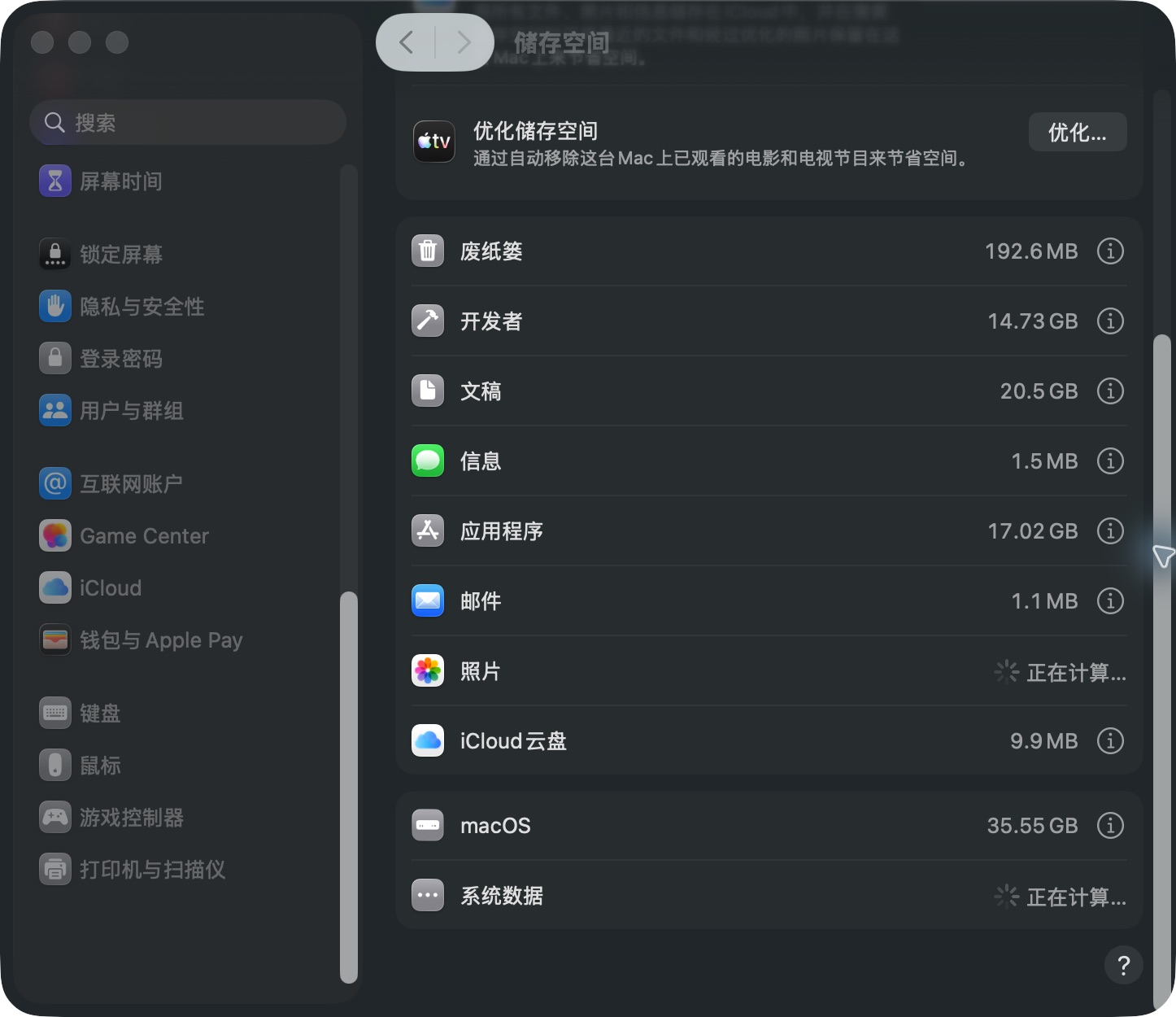
2026 年 10 月 29 日,我们在一台 Mac mini(macOS 26.4.1、Xcode 26.2)做了只读盘点。系统设置的储存空间页面中,照片和系统数据均仍显示“正在计算”。这只能证明本次观察尚未得到完成后的分类结果,不能把图表中的待分类容量当成最终系统数据大小,也不能据此判断磁盘损坏或推算需要等待多久。
同次终端盘点中,df -k / /System/Volumes/Data 对根卷显示 33% 使用率,对 Data 卷显示 88%,两行的 Available 均为 25,302,644 KiB,约 24.13 GiB。根卷的百分比不适合直接当成整台 Mac 的总体使用率;应同时核对 Data 卷和系统提供的可用空间。界面与命令并非同时读取,后台任务也在写入,因此不能把它们之间的差额直接归因于可清除空间。
du 可读取的 AssetsV2 内容约 46.47 GiB,但其中一个受保护子目录返回 Operation not permitted,所以这不是完整总量。可完整读取的 iOSSimulatorRuntime 目录约 40.25 GiB;simctl 对五个 Runtime 报告的映像大小合计约 39.71 GiB。目录分配块与映像字节数属于不同口径,差额不能直接视为垃圾。
iOS 26.1 模拟设备当时正在运行。官方 30 天未使用删除预览返回 No matching images found to delete,退出码为 2;另有三个 Runtime 未报告最后使用时间,我们把它记为未知。本次没有关闭模拟器或删除 Runtime,也没有验证实际回收容量。tmutil 没有列出本地时间机器快照名称,仅代表该命令在当时的结果。
表格可左右滑动,查看完整比较 →
| 本次测量 | 读数 | 读数的边界 |
|---|---|---|
| df 可用空间 | 24.13 GiB | 两卷 Available 相同;百分比不同 |
| AssetsV2 可读取部分 | 46.47 GiB | 有一个受保护子目录读取失败 |
| Simulator 目录分配块 | 40.25 GiB | du 口径,不能等同于可释放容量 |
| 5 个 Runtime 映像大小 | 39.71 GiB | simctl 口径;iOS 26.1 正在运行 |
| 系统数据分类 | 正在计算 | 最终容量未取得 |
第一轮盘点:只看,不删
在 macOS Ventura 13 或更新版本中,打开“系统设置 → 通用 → 储存空间”。等各类别计算完成,记下已用与可用空间,再点开应用程序、文稿、信息、音乐创作、播客、TV 和废纸篓等带有详情入口的类别。Apple 明确建议先使用这些内建管理入口查找占用。
把最大的五项写下来,并标注它是自己的文件、可重新下载的内容、应用程序,还是暂时无法识别的系统数据。第一轮不执行删除,尤其不要一边看统计一边清理多处;否则数字延迟更新时,很难判断哪一步有效。
- 截取储存空间页面,记录总容量、可用空间和系统数据大小。
- 按详情页查看大型应用、下载、文稿、视频以及废纸篓,不只盯着系统数据。
- 确认最近是否做过 macOS 更新、照片同步、设备备份、Xcode 更新或大文件迁移。
- 如果重要文件没有备份,先完成时间机器或另一份可实际打开的副本。
Mac 储存空间一直计算不出来怎么办
储存空间面板需要给文件分类,刚更新系统、迁移数据、恢复备份或同步大型图库后可能需要更久。先保持 Mac 接入电源,让正在进行的更新、聚焦索引和云端同步完成;不要在分类仍变化时把灰色区域等同于可以删除的系统数据。
如果长时间只显示“正在计算”,先正常重启并重新打开“系统设置 → 通用 → 储存空间”。同时在访达中选中启动磁盘并打开“显示简介”,或在“磁盘工具”查看整体可用空间;这些总量能帮助判断是否真的没有空间。重启后仍无法完成、总容量明显对不上或磁盘工具报告错误时,先备份,再按 Apple 的“急救”说明检查磁盘或联系支持。
- 记录面板状态,并检查系统更新、照片、iCloud 云盘或大文件迁移是否仍在进行。
- 接入电源并等待当前任务完成,然后正常重启一次。
- 用同一块启动磁盘的“显示简介”或“磁盘工具”交叉核对总量与可用空间。
- 若出现磁盘错误、可用空间长期为零或容量明显矛盾,停止删除并先备份。
先清理最确定的内容:下载、安装包和可重新下载媒体
优先级最高的是你能识别来源、确认不再需要,或之后能够重新下载的内容,例如“下载”文件夹中的旧磁盘映像、压缩包,已经看完的离线影片与播客,以及不用的大型应用。把文件移到废纸篓后还要清倒废纸篓,空间才会真正变为可用。
不要把“很久没打开”当成唯一删除理由。项目源文件、照片图库、虚拟机、邮件归档和聊天附件可能看起来像普通大文件,但恢复成本高。移动到外置磁盘前,先打开副本抽查;若图库或文稿正在通过 iCloud 同步,还要区分“移除本地下载”和“从所有设备删除”。
如果占用来自 iPhone 备份:先确认还能不能恢复
Mac 上的 iPhone 或 iPad 电脑备份可能占用数 GB 到数十 GB,并被归入系统数据或其他类别。先在访达连接过的设备页面选择“管理备份”,或按 Apple 的备份管理说明打开备份列表;设备名称、日期和加密锁标记比文件夹名称更适合判断用途。不要直接进入 MobileSync 目录按体积删除散落文件,因为一个备份由多项内容组成,手动删一部分可能留下无法恢复的残缺副本。
删除前先区分:它是否是当前设备最近且唯一的可用备份、是否用于升级或换机回退、是否已在另一块磁盘留下可打开的完整副本,以及是否记得加密备份密码。确认是旧设备或重复备份后,再通过“管理备份”按完整备份删除。需要归档到外置磁盘时,应复制整个备份文件夹并保留原结构;不要把归档副本留在原位置内,否则访达可能把它当成重复备份。
表格可左右滑动,查看完整比较 →
| 备份状态 | 建议动作 | 删除前核对 |
|---|---|---|
| 当前设备最新且唯一的电脑备份 | 先保留 | 设备、完成日期、加密状态与密码 |
| 旧设备备份,但仍可能恢复资料 | 先归档整个备份文件夹 | 外置副本可读取、容量完整、路径已记录 |
| 确认不再使用的旧备份或重复备份 | 从“管理备份”删除完整条目 | 当前设备另有可核验备份 |
| 来源不明或仅看见 MobileSync 大文件夹 | 停止手动删除 | 先在访达或 Apple 设备 App 识别备份 |
时间机器本地快照:通常不需要手动清
时间机器会在备份磁盘不可用时,把部分备份保存为本地快照。Apple 说明,Mac 会把快照占用的空间计为可用储存空间,并在快照过旧或其他内容需要空间时自动删除。因此不要仅凭第三方扫描工具显示的快照体积,就认定这部分永久挤占了安装空间。
如果确实需要手动促使系统移除本地快照,Apple 的图形界面方法是暂时把时间机器备份频率改为“手动”,等待几分钟,再重新打开自动备份。这样比复制来源不明的 tmutil 批量命令更容易复核。重新开启前要记住原来的备份设置,并确认外置备份盘仍可使用。
- 打开“系统设置 → 通用 → 时间机器”,记下当前备份频率和最近成功时间。
- 先连接备份磁盘并完成一次备份,不要为了空间直接放弃唯一的历史副本。
- 需要手动移除本地快照时,在“选项”中把备份频率临时改为“手动”,等待几分钟。
- 复查可用空间后恢复原备份频率,并确认下一次备份能够正常启动。
缓存和日志:让系统先处理,不要整目录清空
Apple 说明,在安全模式下启动 Mac 会清理某些可按需重新创建的系统缓存,这可能临时释放足够空间来完成 macOS 更新等任务。正常重启即可退出安全模式。安全模式更适合“当前任务差一点空间”或判断启动软件影响,不保证把系统数据永久降到某个固定值。
手动清空 /Library、~/Library/Caches、/private/var 或日志目录的风险在于:不同应用对缓存、数据库和支持文件的设计不同,文件名看起来临时不代表可以安全删除。尤其不要用管理员权限执行从论坛复制的递归删除命令;一旦路径或变量写错,损失可能超出缓存。
- 先退出不使用的 App 并正常重启,等待储存空间重新统计。
- 若仍需要临时空间,确认 Mac 是 Apple 芯片还是 Intel,再按 Apple 对应步骤进入安全模式。
- 在安全模式完成必要的安装或空间检查后,正常重启退出。
- 某个应用缓存持续异常时,优先使用该应用自己的清理、移除下载或重新安装说明。
安装过 Xcode:把开发者组件单独检查
Xcode 模拟器运行时、设备支持文件和额外平台组件可能体积很大,并被归入系统数据或开发者相关类别。本站的 AssetsV2 专页专门解释如何先只读盘点,再通过 Xcode Components 或 simctl 等受支持入口管理运行时;这个具体问题不应通过手动删除整个系统目录解决。
如果你从未安装 Xcode,或者 Xcode 的 Components 中找不到相应运行时,就不要因为看到 AssetsV2 名字而假定它是主要原因。回到储存空间总览,继续检查可识别的大文件、应用支持文件和备份来源。宽泛的“系统数据”文章负责分流,AssetsV2 专页只处理已确认的开发者运行时场景。
APFS、多宗卷和可清除空间为何会让数字对不上
现代 macOS 使用 APFS 时,同一容器里的多个宗卷会共享可用空间。磁盘工具、系统设置和第三方扫描器可能从不同口径显示已用、可用、快照或可清除内容,简单相加不一定等于物理磁盘容量。
判断是否真的释放成功,应以“能否完成原任务”和系统设置中的可用空间变化为主,再结合磁盘工具复核。不要因为两个工具的分类名称不同,就重复删除同一批内容。若磁盘报告错误、宗卷无法装载或可用空间长期为零,应先备份并运行 Apple 建议的磁盘检查或联系支持,而不是继续清文件。
清理后如何验证,以及何时停止
每完成一种操作就清倒废纸篓、重启或等待统计更新,然后记录可用空间变化。系统数据本身可能回升,因为缓存和虚拟内存会按使用需要重新生成;目标应是恢复足够的可用空间和正常功能,而不是让分类数字永远保持最低。
- 核对重要文稿、照片图库和项目是否仍能打开,外置副本是否真实可读。
- 重新查看储存空间总览,记录可用空间,而不仅是系统数据类别。
- 确认时间机器已恢复自动备份并出现新的成功记录。
- 如果系统数据持续快速增长,记录增长时间与当时运行的 App,再针对具体来源排查。
- 遇到启动失败、磁盘错误或无法识别的企业管理文件时停止删除,转交 Apple 支持或管理员。